
Conduire une intervention
Trouver le poste, vérifier le contexte, intervenir et terminer proprement.
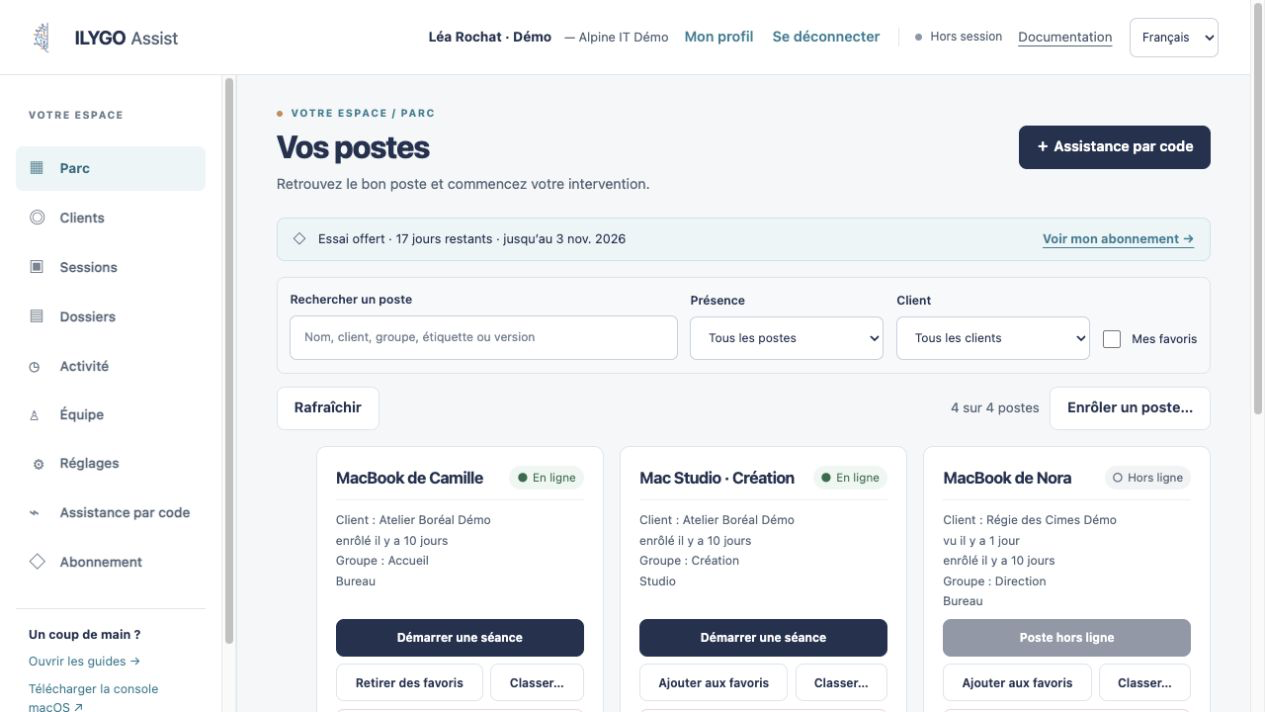
Retrouver le poste
Dans Vos postes, utilisez la recherche, la présence, le filtre client ou vos favoris. Vérifiez le nom du poste et le client avant de démarrer. Un poste hors ligne ne peut pas être piloté tant qu’il n’est pas revenu.
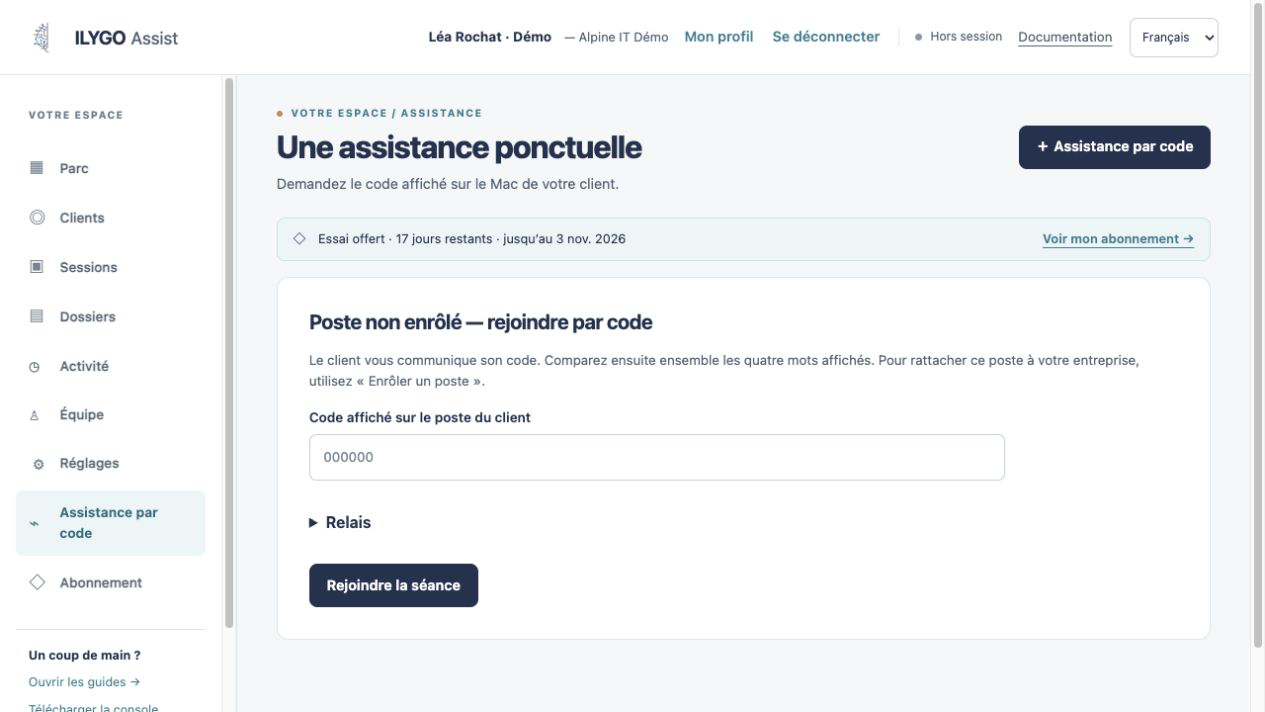
Une aide ponctuelle par code
- Demandez à votre client d’ouvrir l’application ILYGO Assist sur son Mac.
- Ouvrez Assistance par code et saisissez son code de séance.
- Comparez les quatre mots de vérification avec la personne, par votre canal habituel.
- Attendez son accord avant de commencer.
Pendant l’intervention
- Écrans : choisissez l’écran du client dans le sélecteur de la séance.
- Qualité : adaptez le profil au réseau et à la lisibilité nécessaire.
- Presse-papiers : utilisez les actions de texte proposées. Vérifiez toujours la cible avant de coller.
- Plusieurs clients : le tableau multi-clients et la console macOS distinguent les séances ; vérifiez la fenêtre active avant chaque action.
Terminer, suspendre, reprendre
Utilisez Terminer la session lorsque le dépannage est fini. La personne assistée peut aussi arrêter ou suspendre le partage. Une pause volontaire ne reprend pas automatiquement : reprendre repasse par le parcours d’accord prévu.
Si le réseau coupe ou si le Mac se met en veille, consultez l’état de la séance et la consigne affichée. Ne créez pas plusieurs séances pour contourner une erreur de sécurité.
Garder une suite claire
Retrouvez vos Dossiers d’intervention pour préparer le suivi. Le journal d’activité, réservé au responsable, apporte les traces des opérations ; il n’est pas un enregistrement vidéo du dépannage.
Deutsch / English — repères disponibles
Mehrere Macs unterstützen und fortsetzen
Für Techniker und unterstützte Personen. Die erste Freigabe kann einige Minuten dauern, wenn macOS Berechtigungen verlangt.
- Prüfen Sie Unternehmen, Kunde und Gerät vor Sitzung starten im Web oder Mit Gerät verbinden in der App. Die Person bestätigt am Mac. Bei Code-Unterstützung vergleichen Sie zusätzlich die vier Wörter. Ein Schlüsselalarm oder unterschiedliche Wörter erfordern Abbruch und Rücksprache über einen bekannten Kanal.
- Verwenden Sie eine Sitzung je Gerät und wählen Sie den Bildschirm. Im Webtableau erhält Vergrössern die Verbindung. In macOS behält jedes Fenster sein Ziel. Übergeben Sie die Tastatur nur an das gewünschte Ziel; weitere Geräte öffnen Sie aus der Geräteliste.
- Die Zwischenablage überträgt Text. Kopierten Text senden überträgt ihn; Beim Kunden einfügen wartet auf Annahme, bevor das Einfügen ausgelöst wird. Empfangener Text wird nur auf Ihre Anfrage lokal kopiert. Klären Sie Ablehnung oder Zeitüberschreitung vor einem neuen Versuch. Dateien und Bilder werden nicht übertragen.
- Auf dem unterstützten Mac beendet Pausieren die Freigabe. Support fortsetzen ermöglicht eine neue Zustimmung ohne App-Neustart. Nach Ruhezustand oder Netzverlust wecken Sie den Mac und prüfen sein Netz. Eine bewusste Pause setzt sich nicht selbst fort.
Beenden bleibt im Kundenbanner erreichbar. Nachrichten und Markierungen verschwinden mit dem Ende der Freigabe. Ein Bericht ist eine separat und bewusst gespeicherte Notiz im Kundenbereich; die Aufbewahrung wird vor dem Speichern genannt.
Prüfen Sie bei fehlender Steuerung die in ILYGO Assist erkannten Berechtigungen. Ohne Bedienungshilfen kann Beobachtung möglich bleiben. Geschützte macOS-Felder bedient die Person vor Ort. Ein Offline-Gerät kann schlafen, ohne Netz sein oder die App geschlossen haben. Bei Sicherheitszweifeln abbrechen; keine Schutzprüfungen abschalten.
Erzwungener Zugriff ist eine getrennte Aktion mit lokaler Gerätefreigabe, Unternehmensrecht, Begründung und dauerhaftem Hinweis. Die Person kann beenden; der Modus dient nicht zum Verbergen eines Eingriffs.
Assist several Macs and resume
For technicians and assisted people. First sharing may take a few minutes if macOS requests permissions.
- Check the company, client and device before Start a session on the website or Connect to device in the app. The person accepts on their Mac. For code-based help, also compare the four words. A key alarm or different words requires stopping and contacting your manager through a known channel.
- Use one session per device and choose its screen. In the web dashboard, Expand preserves the connection. Each macOS window keeps its own target. Give the keyboard only to the intended target; open another device from the device list.
- The clipboard transfers text. Send copied text transmits it; Paste on the client waits for acceptance before triggering paste. Received text is copied locally only on your request. Resolve a refusal or timeout before retrying. Files and images are not transferred.
- On the assisted Mac, Pause stops sharing. Resume support allows a new approval without restarting the app. After sleep or network loss, wake the Mac and check its connection. An intentional pause never resumes by itself.
End remains accessible in the client’s banner. Messages and markers disappear when sharing ends. A report is a separately and deliberately saved note in the client space; its retention is shown before saving.
If control fails, check the permissions detected in ILYGO Assist. Without Accessibility, observation may remain possible. The person on site must fill macOS-protected fields. An offline device may be asleep, disconnected or have closed the app. If security is in doubt, stop; never disable verification or macOS protections.
Forced access is a separate action requiring local device permission, company rights, a reason and a permanent warning. The person keeps the stop button; this mode must not hide an intervention.
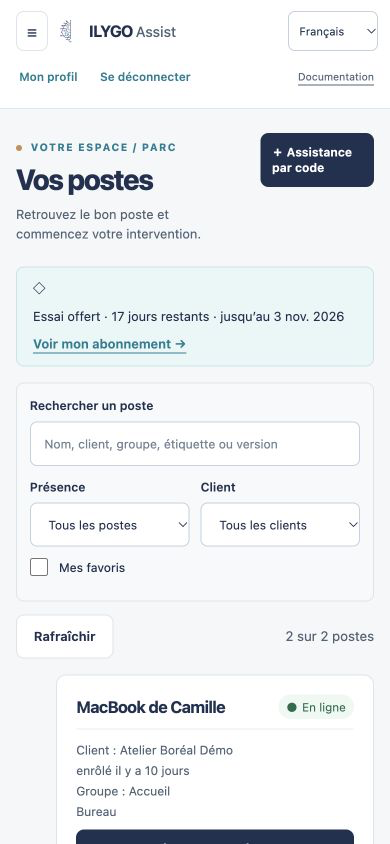
Retrouver le bon poste en déplacement
Sur un petit écran, ouvrez le menu pour changer de rubrique. Le technicien retrouve le parc commun et ses clients attribués ; les commandes de gestion des responsables restent réservées à ces derniers.
Retrouver ce qui a été fait
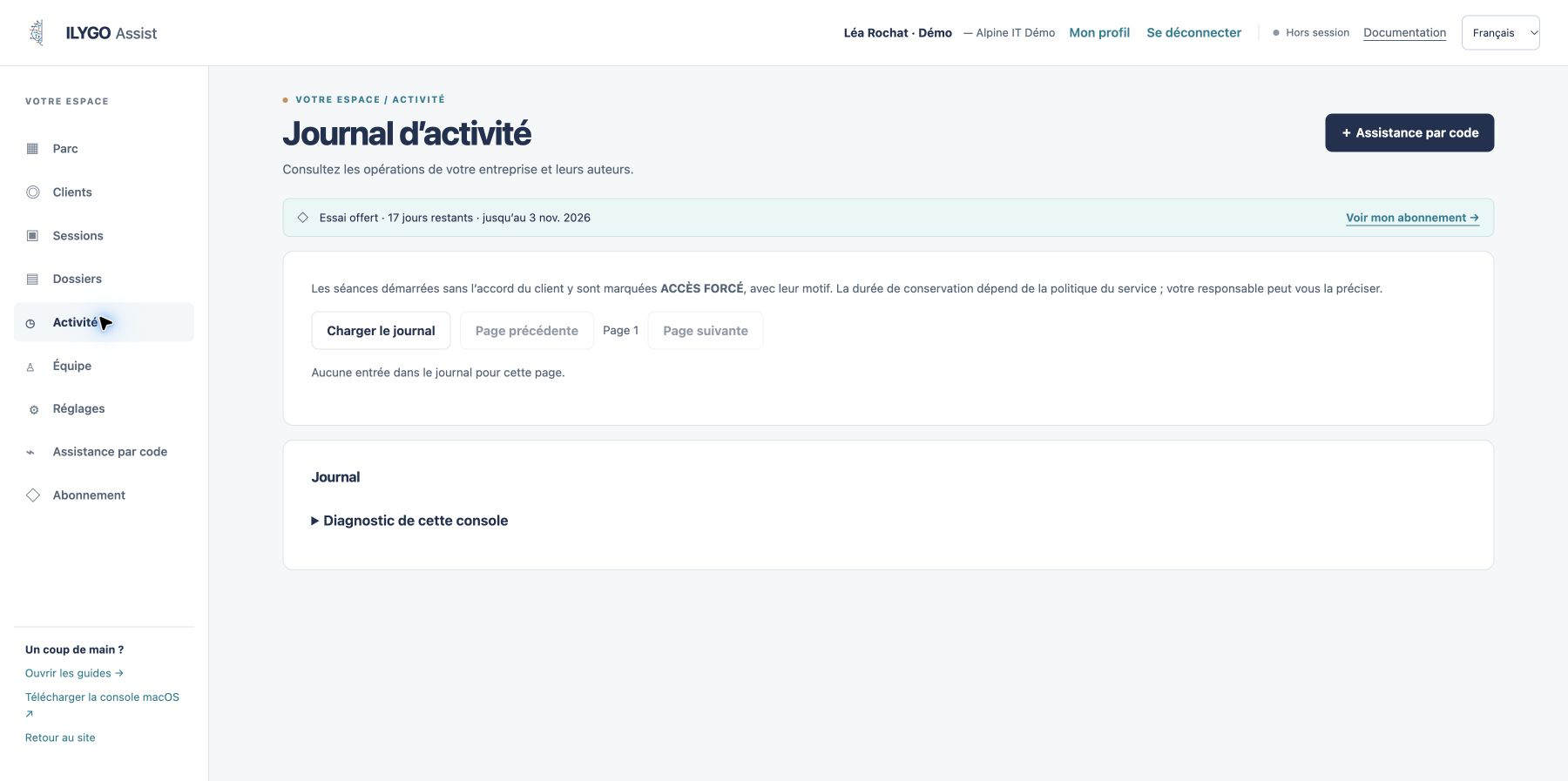
Le technicien retrouve ses comptes rendus dans Dossiers. Le responsable peut consulter le Journal d’activité de l’entreprise et charger les opérations conservées. Une séance forcée y porte une indication explicite et son motif.
Dernière revue : 17 octobre 2026. Les captures peuvent être ouvertes en grand. Les exemples et captures utilisent des données fictives. Aucun identifiant ou dossier client réel n’est présenté.