
Créer votre espace
De la première visite à votre première intervention : le parcours de Léa, responsable d’Alpine IT Démo.
ResponsableNouvel espace
Avant de commencer
Vous créez l’espace de votre entreprise prestataire. Les entreprises que vous dépannez deviennent ensuite des espaces clients dans votre parc. Si votre employeur vous a invité, utilisez son invitation au lieu de créer une seconde entreprise.
1. Demander votre essai
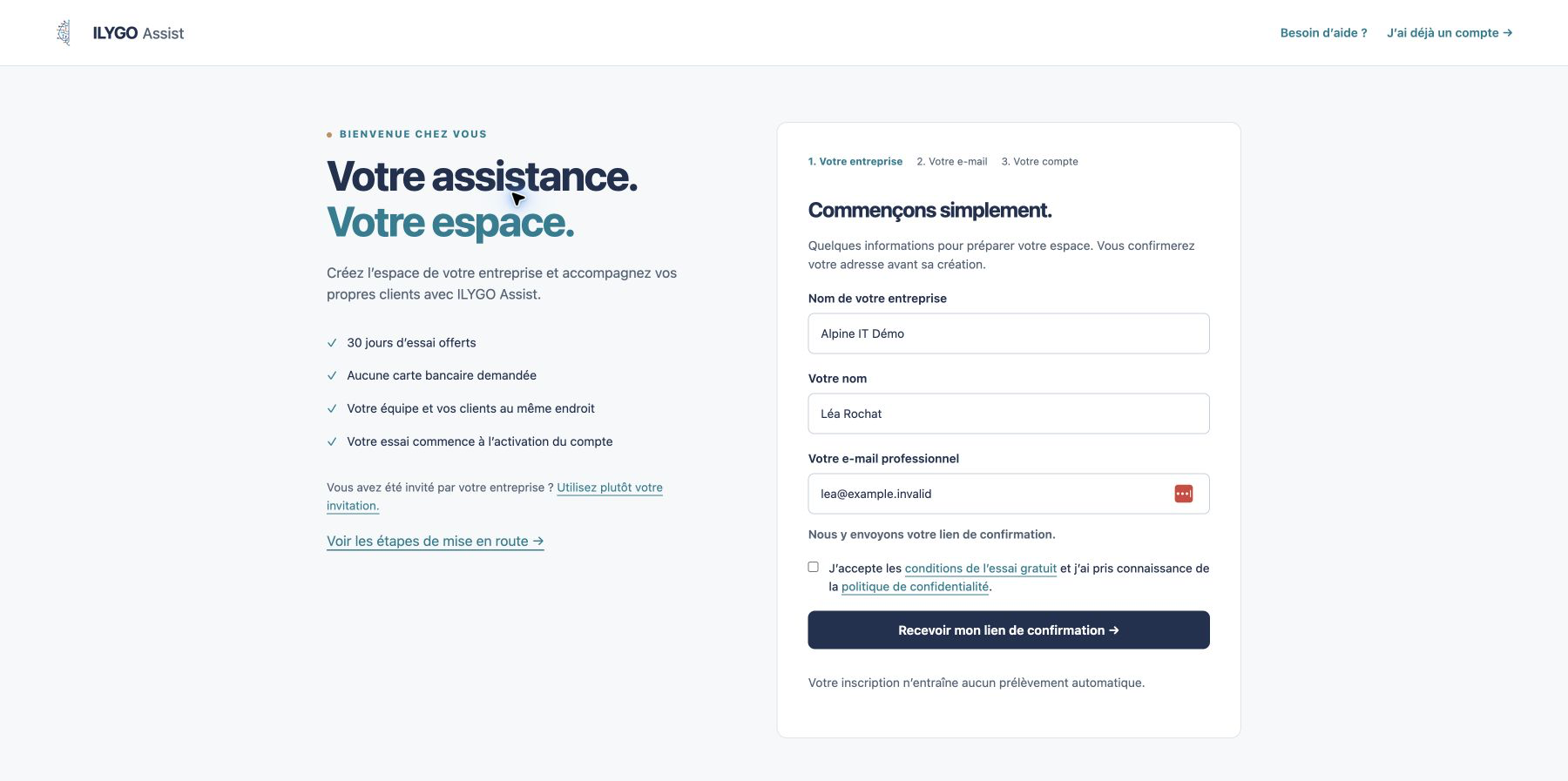
- Depuis l’accueil, choisissez Créer mon espace.
- Indiquez la raison sociale de votre entreprise, votre nom et votre adresse e-mail professionnelle.
- Lisez les conditions de l’essai et la politique de confidentialité, puis demandez votre lien.
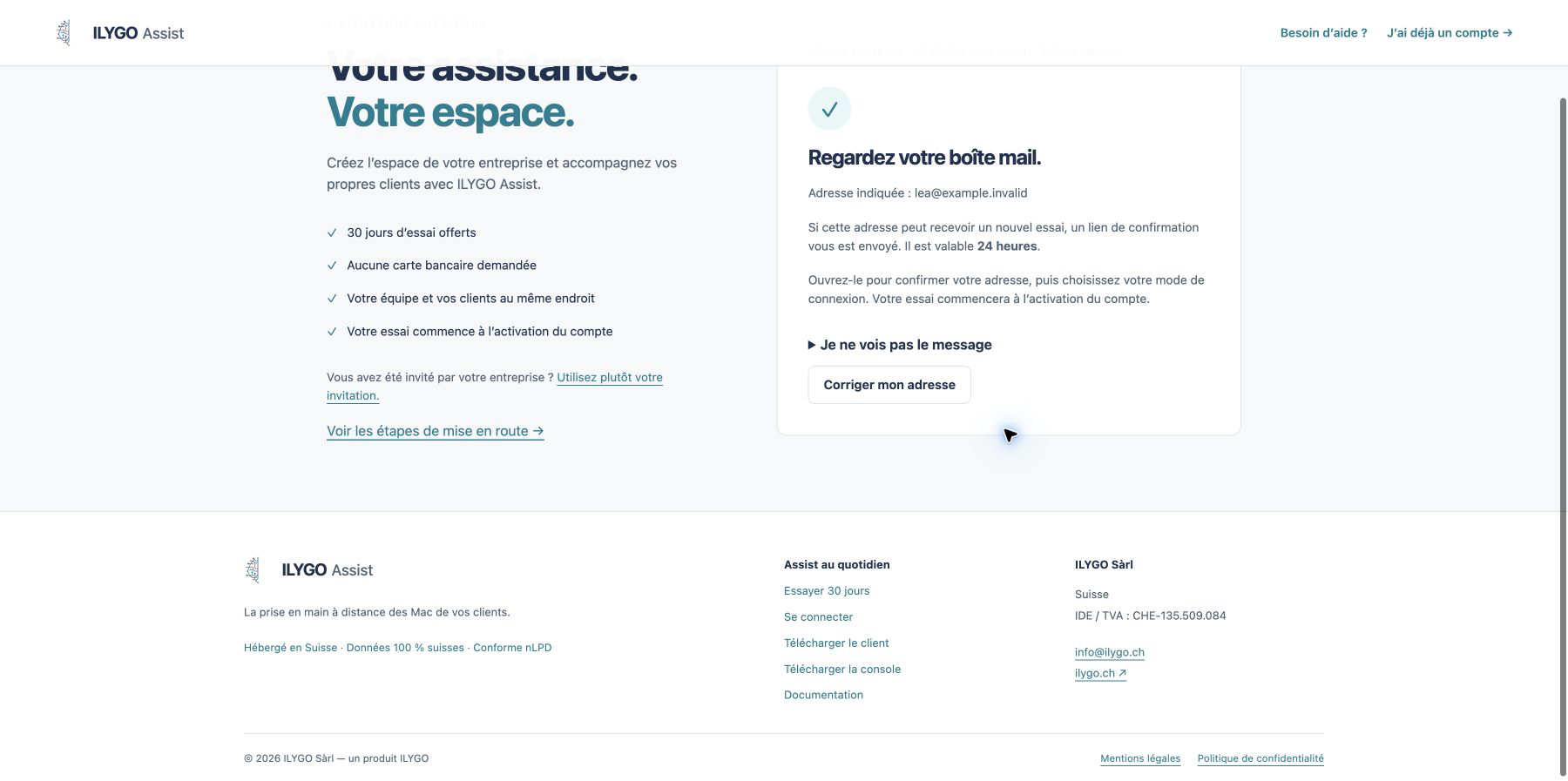
- Consultez votre boîte e-mail : le lien est valable 24 heures. Aucun espace n’est créé à ce stade.
2. Confirmer et activer
- Ouvrez le lien reçu et cliquez sur Confirmer et créer mon espace. Ouvrir le message seul ne crée rien.
- La console vous propose d’activer le premier compte de responsable. Choisissez votre mot de passe ou le mode sans mot de passe proposé.
- Connectez-vous, puis activez une seconde preuve de connexion dans Mon profil.
3. Préparer votre premier client
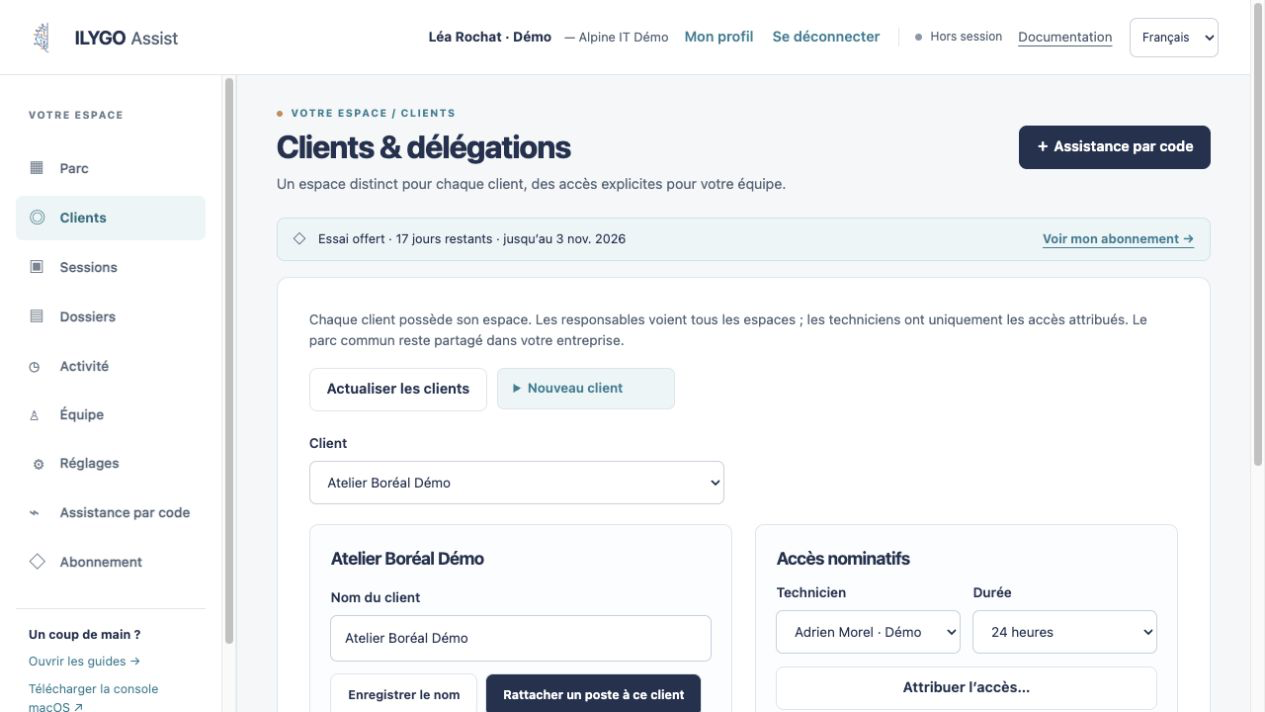
- Ouvrez Clients et créez l’espace de votre client, par exemple Atelier Boréal Démo.
- Invitez votre collègue depuis Équipe.
- Attribuez-lui explicitement l’espace client et une échéance.
- Rattachez le premier Mac dans cet espace ou commencez une assistance ponctuelle avec son code.
CAS CONCRET · DONNÉES FICTIVES
Léa prépare l’arrivée d’Adrien
Léa crée Atelier Boréal Démo, invite Adrien et lui délègue ce seul espace pour le mois. Adrien retrouve les postes autorisés. Il ne reçoit ni gestion d’équipe ni accès automatique aux autres clients.
Dernière revue : 17 octobre 2026. Les captures peuvent être ouvertes en grand. Les exemples et captures utilisent des données fictives. Aucun identifiant ou dossier client réel n’est présenté.