
Clients et délégations
Organiser les postes de chaque client et donner le bon périmètre à chaque technicien.
Comprendre votre organisation
Alpine IT Démo est l’entreprise qui fournit l’assistance. Atelier Boréal Démo et Régie des Cimes Démo sont deux de ses clients. ILYGO édite le produit ; votre entreprise organise ses propres clients.
Créer et préparer un client
- Le responsable ouvre Clients.
- Il crée un espace avec le nom du client.
- Il retrouve les postes de cet espace et prépare les attributions de son équipe.
- Lors d’un rattachement, il choisit explicitement l’espace destinataire.
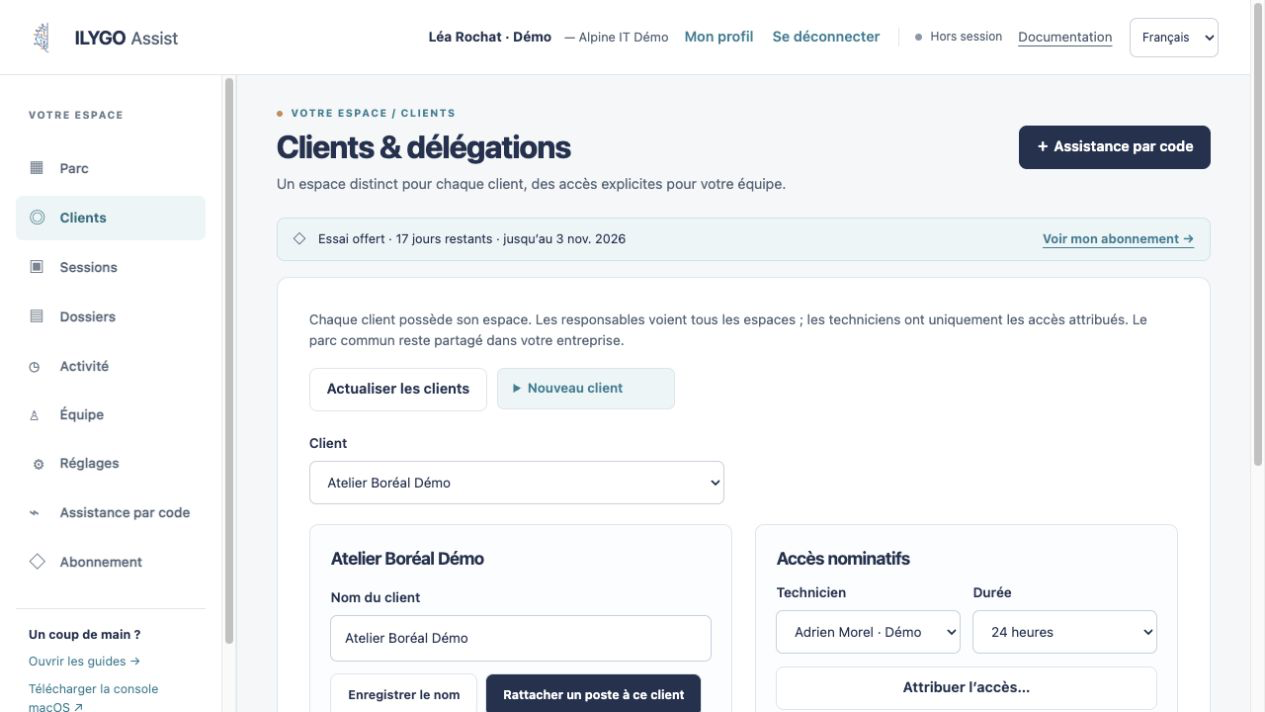
Déléguer à un technicien
- Choisissez le client puis le collègue concerné.
- Choisissez une échéance, ou faites explicitement le choix d’un accès permanent.
- Vérifiez le périmètre avant de confirmer.
- Prévenez votre collègue : un changement d’attribution déconnecte ses connexions et termine ses séances en cours.
Rattacher et déplacer un poste
Depuis Vos postes, le responsable choisit Enrôler un poste, sélectionne le client et partage le lien ou le code avec la personne assistée. La vérification d’identité et l’accord du poste restent nécessaires.
Déplacer un poste vers un autre espace ferme sa présence et ses séances. Le parc commun désigne les postes sans espace client : revoyez sa visibilité avant d’y laisser un poste sensible.
Adrien travaille pour Atelier Boréal
Adrien voit le parc commun et les espaces qui lui sont attribués. À l’échéance ou après révocation, l’accès au client est retiré et les séances concernées sont coupées. Réattribuer un accès ne réactive aucun ancien ticket.
Deutsch / English — repères disponibles
Kunden organisieren und Zugriffe delegieren
Für Verantwortliche des Supportanbieters. Rechnen Sie mit wenigen Minuten je Kunde und zusätzlicher Zeit für die Geräteregistrierung.
ILYGO ist der Herausgeber. Ihr Unternehmen bietet den Support und verwaltet eigene Kundenbereiche. Diese erzeugen kein Konto für die unterstützte Person und gewähren keinem anderen Supportunternehmen Zugriff. Der gemeinsame Gerätepool bleibt für Techniker Ihres Unternehmens zugänglich; ein Kundenbereich begrenzt den Zugriff.
Die Schritte zeigen die macOS-Konsole; im Kundenbereich der Website gelten dieselben Rechte. Fehlen Aktionen, beenden Sie Ihre Sitzungen vor dem angebotenen Update.
- Öffnen Sie Kunden in der Webkonsole oder Kunden und Zugriffsdelegationen in der macOS-Konsole. Geben Sie einen Namen ein und wählen Sie Kunden anlegen.
- Wählen Sie den Kunden. Unter Persönliche Zugriffsrechte wählen Sie einen aktiven Techniker und die Dauer, dann Zuweisen…. Lesen Sie die Bestätigung. Standard sind 24 Stunden; « Dauerhaft » muss ausdrücklich gewählt werden. Der Techniker muss sich neu anmelden.
- Wählen Sie Gerät bei … registrieren… oder ein vorhandenes Gerät und dessen Ziel, danach Gerät verschieben…. Vergleichen Sie bei der Registrierung die vier Wörter mit der unterstützten Person in genau dieser Reihenfolge. Die Wörter sind in allen Sprachen identisch; übersetzen Sie sie nicht.
- Mit Widerrufen… und Bestätigung entfernen Sie einen Zugriff. Eine abgelaufene oder widerrufene Delegation wird durch Neuanmeldung nicht wieder gültig.
Vor der Bestätigung: Widerruf oder Verschieben beendet betroffene Verbindungen. Eine neue Fernsitzung braucht eine neue Anfrage und aktuelle Rechte. Eine laufende Sitzung wird nicht stillschweigend übertragen.
Umbenennen erhält den Verlauf. Archivieren erfordert einen Bereich ohne Geräte, Registrierungen oder noch aufbewahrte Berichte. Techniker verwalten keine Delegationen; Verantwortliche sehen alle Kunden ihres Unternehmens.
Organise clients and delegate access
For managers at the support provider. Allow a few minutes per client, plus time to enrol their Macs.
ILYGO publishes the software. Your company provides support and manages its own client spaces. Spaces do not create an account for the assisted person or grant access to another support company. The shared pool remains accessible to your company’s technicians; choose a client space to limit access.
These steps illustrate the macOS console; the website’s Clients area applies the same rights. If actions are missing, finish your sessions before installing the offered update.
- Open Clients in the web console or Clients and delegated access in the macOS console. Enter a name and select Create client.
- Select the client. Under Individual access grants, choose an active technician and duration, then Assign…. Review the confirmation. The default is 24 hours; “Permanent” requires an explicit choice. The technician must sign in again.
- Select Enrol a device for …, or an existing device and its destination, then Move device…. During enrolment, compare the four words with the assisted person in the exact order. The words stay identical in all languages; do not translate them.
- Select Revoke… and confirm to withdraw access. Signing in again does not restore an expired or revoked delegation.
Before confirming: revoking access or moving a device ends affected connections. A new session requires a new request and current rights. An active session is never silently transferred.
Renaming preserves history. Archiving requires a space with no devices, pending enrolments or retained reports. Technicians cannot manage delegations; managers see all their company’s clients.
Dernière revue : 17 octobre 2026. Les captures peuvent être ouvertes en grand. Les exemples et captures utilisent des données fictives. Aucun identifiant ou dossier client réel n’est présenté.