
Se connecter
Le même compte pour le site et la console macOS, avec une vérification adaptée à votre compte.
Se connecter au site
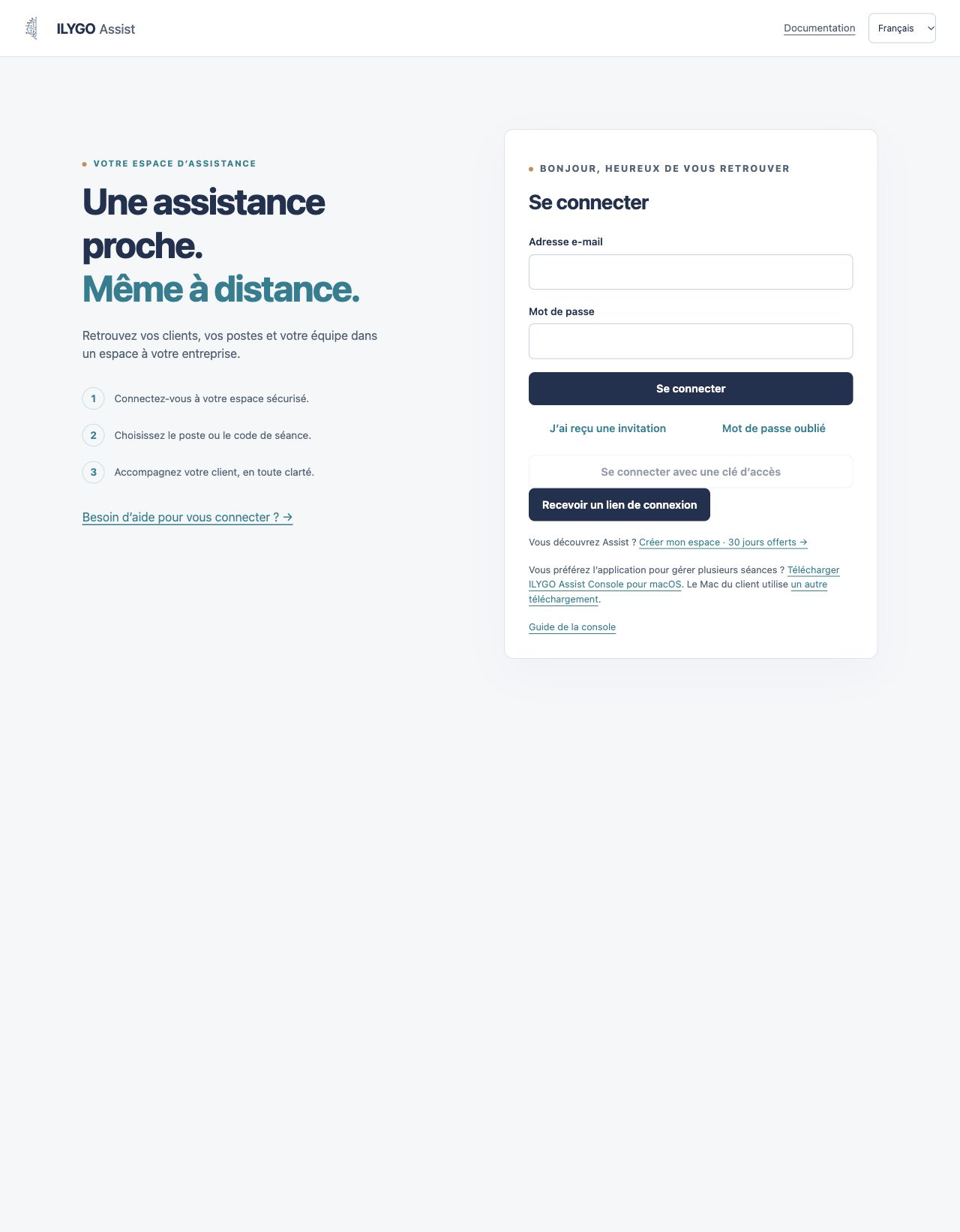
- Choisissez Se connecter sur la vitrine.
- Saisissez votre adresse et votre mot de passe, ou utilisez le lien de connexion et la clé d’accès proposés.
- Si votre compte demande un second facteur, terminez cette vérification après la première preuve.
- Vérifiez le nom du compte et de l’entreprise affichés avant d’intervenir.
La seconde vérification
Saisissez les six chiffres de votre application d’authentification. Le curseur avance automatiquement et le code complet est vérifié sans bouton supplémentaire. Vous pouvez coller le code entier.
Si vous avez perdu votre application, utilisez un code de secours dans ce même écran. Il ne sert qu’une fois. Un message indique quand le nombre de tentatives impose d’attendre.
Connecter la console macOS
- Installez ILYGO Assist Console, l’application du technicien.
- Lancez sa connexion : votre navigateur ouvre le site.
- Identifiez-vous et vérifiez le compte affiché.
- Saisissez le code affiché par la console pour autoriser ce Mac, puis revenez à l’application.
Si vous n’avez pas démarré cette demande depuis votre propre console, ne l’autorisez pas.
Un problème de connexion ?
- Invitation reçue : utilisez son lien, puis activez votre compte.
- Mot de passe oublié : demandez un nouveau lien depuis l’écran de connexion.
- Mauvais compte : déconnectez-vous et utilisez l’adresse invitée dans l’entreprise attendue.
- Lien expiré : demandez-en un nouveau ; ne transmettez pas le lien à une autre personne.
Deutsch / English — repères disponibles
Auf der Website anmelden
Für Techniker und Verantwortliche: Konsole öffnen und das richtige Konto prüfen. Dies dauert wenige Minuten; für die erste Aktivierung ist eine Einladung nötig.
- Installieren Sie ILYGO Assist Console auf dem Techniker-Mac oder öffnen Sie die Webkonsole. Die unterstützte Person verwendet die andere Anwendung.
- Wählen Sie in der App Auf der Website anmelden. Anmeldung und MFA erfolgen im Browser. Vergleichen Sie den angezeigten Verbindungscode in beiden Oberflächen und bestätigen Sie nur Ihre eigene Anfrage.
- Verwenden Sie eine für Ihr Konto angebotene Methode: Passwort, Anmeldelink oder Passkey. Nach dem richtigen Passwort wird aktivierte MFA abgefragt. Geben Sie die sechs Ziffern ein oder fügen Sie sie ein; die Bestätigung erfolgt automatisch. Wiederherstellungscodes gehören in denselben Schritt. Nach fünf abgelehnten Versuchen in fünf Minuten müssen Sie warten.
- Prüfen Sie Unternehmen und Konto vor dem Öffnen eines Geräts. Meldet eine alte Seite einen Kontowechsel, laden Sie sie nach Ihren Fernsitzungen neu.
Wiederherstellung: « Passwort vergessen » sendet einen Link für ein bestehendes Konto. Erst die Bestätigung des neuen Passworts beendet bisherige Anmeldungen; MFA bleibt erforderlich. Ohne verfügbaren Faktor kontaktieren Sie Ihre verantwortliche Person über einen bekannten Kanal. Geben Sie dem Support niemals Ihr Passwort oder MFA-Codes.
Unter « Mein Profil » verwalten Sie Passkeys, MFA-App, Wiederherstellungscodes und aktive Anmeldungen. Bewahren Sie Codes sicher auf; eine Neugenerierung macht alte Codes ungültig. Abmelden beendet auch die Fernsitzungen dieser Konsole.
Sign in on the website
For technicians and managers: open the console and check the account. Allow a few minutes; first activation requires an invitation.
- Install ILYGO Assist Console on the technician’s Mac or open the web console. The assisted person uses the other application.
- In the app, select Sign in on the website. Authentication and MFA take place in the browser. Compare the linking code in both interfaces and approve only your own request.
- Use an offered method for your account: password, sign-in link or passkey. After the correct password, enabled MFA is requested. Type or paste the six digits; submission is automatic. Enter a recovery code at this same step. After five rejected attempts within five minutes, wait before trying again.
- Check the company and account before opening a device. If an older page reports a changed sign-in, reload it after your remote sessions.
Recovery: “Forgot password” sends a link for an existing account. Confirming the new password ends previous sign-ins; MFA remains required. If no factor is available, contact your manager through a known channel. Never give support your password or MFA codes.
“My profile” manages passkeys, the MFA app, recovery codes and active sign-ins. Store recovery codes safely; regenerating them invalidates the old ones. Signing out also ends this console’s remote sessions.
Dernière revue : 17 octobre 2026. Les captures peuvent être ouvertes en grand. Les exemples et captures utilisent des données fictives. Aucun identifiant ou dossier client réel n’est présenté.