Prendre la main sur le poste d'un client. Sans rien installer chez vous, sans que personne d'autre ne voie l'écran.
ILYGO Assist relie votre technicien, dans son navigateur, au Mac de votre client. Le client lance l'application, donne son accord, et rien ne part avant. Entre les deux, un relais hébergé en Suisse transporte des octets qu'il ne peut pas lire.
Chiffré de bout en bout Aucun port à ouvrir Accord du client par défaut
Les entreprises qui dépannent leurs clients à distance, et qui ne veulent pas leur demander de faire confiance à un inconnu
Un appel, un écran à voir, un réglage à changer. Le geste est banal ; ce qu'on demande au client ne l'est pas — il ouvre son poste à quelqu'un qu'il ne voit pas.
Le code dicté au téléphone
« Lisez-moi le code qui s'affiche » est mot pour mot le script de l'arnaque au support. Rien, à l'écran du client, ne distingue le vrai technicien du faux.
Le service qui voit tout
Quand l'écran transite par un serveur qui peut le lire, la confidentialité du client tient à une promesse commerciale — pas à quelque chose qu'on peut vérifier.
Le poste qu'il faut préparer
Un port à ouvrir, une règle à ajouter, un réseau d'entreprise qui refuse. Le dépannage commence par une demande au service informatique du client.
ILYGO Assist prend en charge exactement ces trois choses : une application signée par son éditeur et une empreinte en quatre mots que les deux personnes comparent, un relais qui ne détient aucune clé, et deux connexions sortantes sur le port 443 — celui d'une page web ordinaire.
De l'appel à l'écran rendu, en quatre moments
Le client décide à chacun. L'application relie, chiffre et transporte ; elle ne partage jamais un pixel sans son geste.
Il lance ILYGO Assist
Sur un Mac rattaché à votre entreprise, un clic pour se mettre en ligne suffit : son poste apparaît en vert dans votre console. Sinon, l'application lui affiche un code à six chiffres qu'il vous lit. Elle ne se connecte jamais toute seule — c'est voulu.
Vous démarrez depuis la console
Un clic sur le poste vert. Avec un code, la console vous affiche quatre mots français, que vous lisez au client : ils doivent être les mêmes sur son écran. Si un seul diffère, la liaison est interceptée — et il refuse.
Il donne son accord
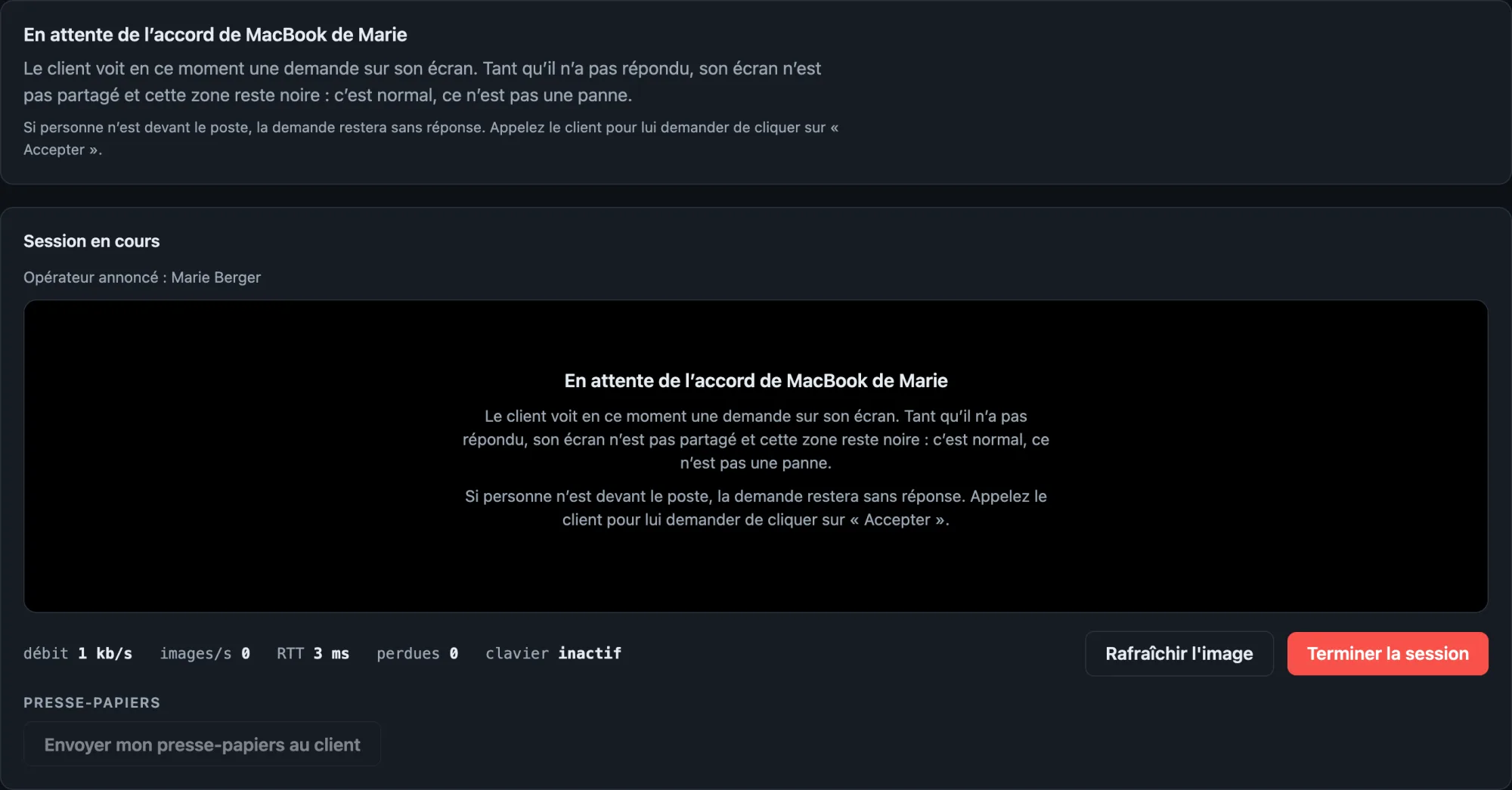
Deux boutons, aucun présélectionné. Tant qu'il n'a pas accepté, pas une image ne quitte son Mac — et vous voyez, dans la console, que vous attendez sa réponse, pas une panne.
Vous dépannez, puis le poste est rendu tel quel
Écran, clavier, souris, presse-papiers. À la fin — même si le réseau tombe —, toute touche restée enfoncée est relâchée, le presse-papiers du client est restauré, et la séance laisse une ligne au journal.
Le client peut tout arrêter d'un seul clic, à n'importe quel moment. Et quand son Mac lui demande un mot de passe, votre clavier ne passe plus : c'est lui qui le tape. Ce n'est pas une limite qu'on a acceptée — c'est la protection de macOS contre un vrai logiciel malveillant, et l'application ne la contourne pas.
Ce que vous avez à l'écran, et ce que voit votre client
De vraies captures, prises sur une entreprise fictive. Ce que vous voyez ici est ce que vous aurez.
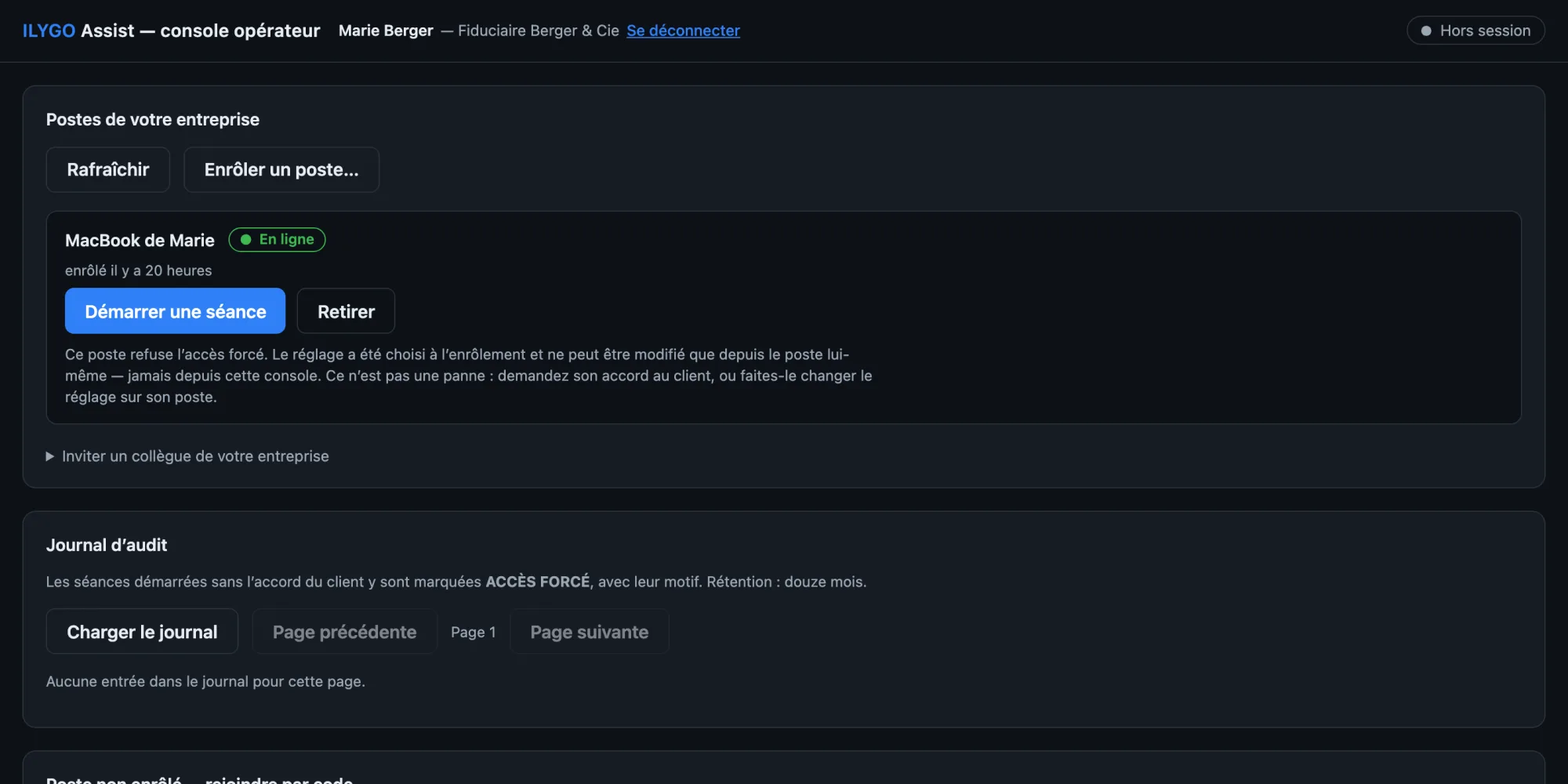
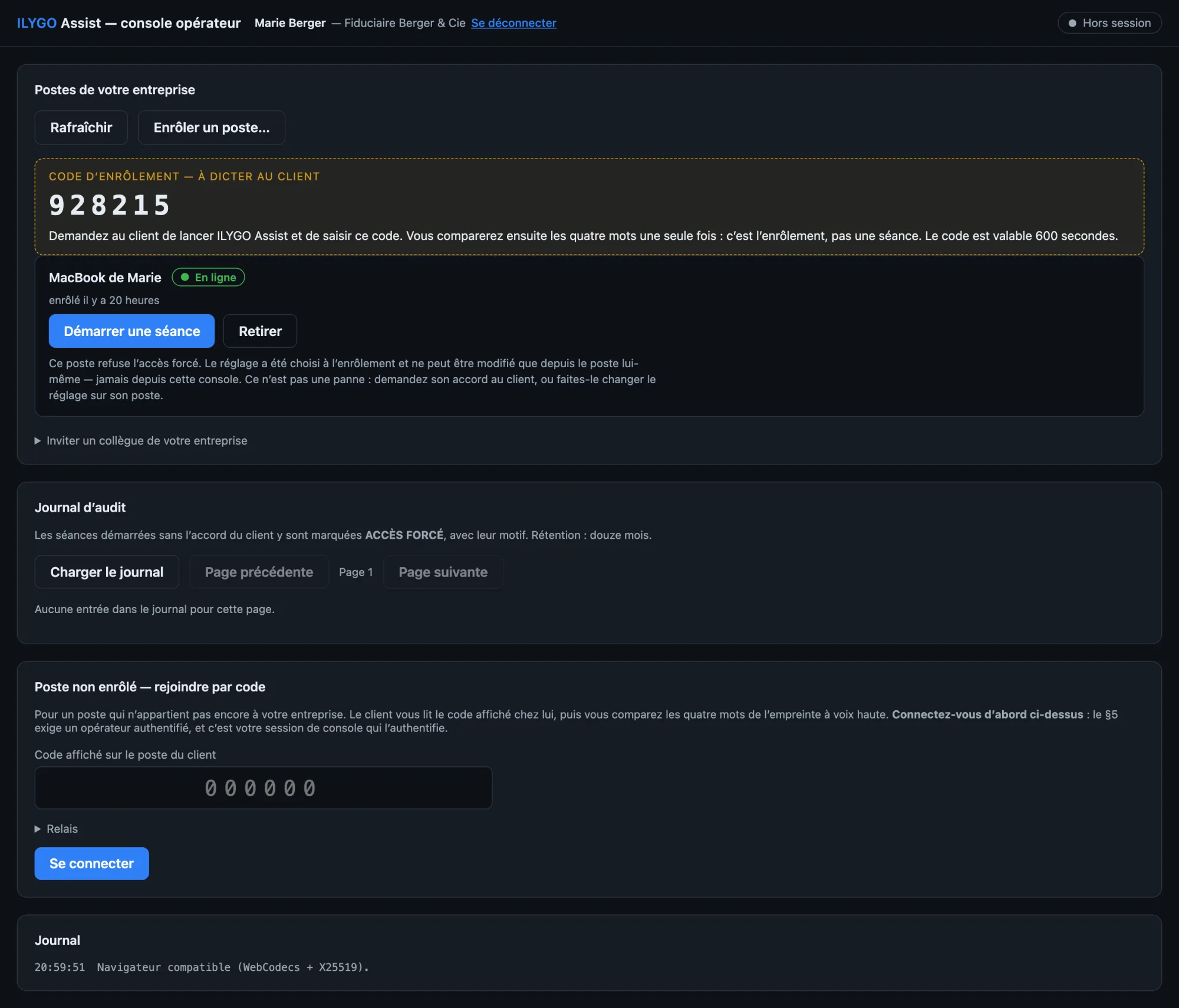
Vos postes, et lesquels sont joignables
Chaque Mac rattaché à votre entreprise a sa ligne : son nom, s'il est en ligne, et le bouton pour démarrer. Un poste dont l'application est fermée reste gris — la console ne promet pas ce qu'elle ne peut pas tenir.
- Un poste apparaît vert quelques secondes après que le client a cliqué pour le mettre en ligne
- Rattacher un nouveau poste prend une séance : le client compare les quatre mots une fois, et le poste reste
- Retirer un poste depuis la console lui ferme la porte : dès sa prochaine connexion, il n'est plus reconnu
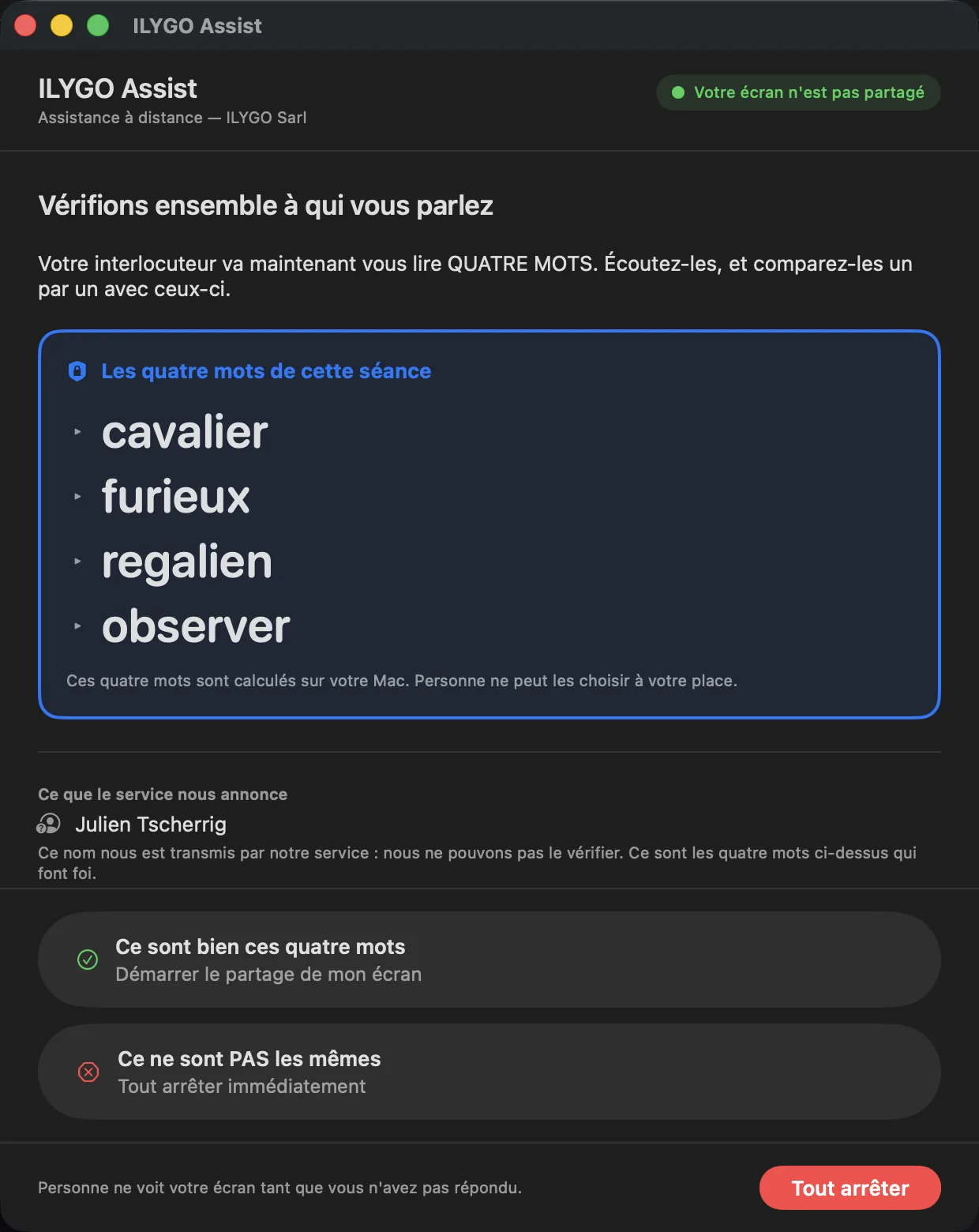
Ce que le client lit avant d'ouvrir son écran
Son accord est demandé en toutes lettres, avec le nom du technicien. Sur un poste rattaché, c'est la clé du Mac qui remplace les quatre mots : le navigateur qui a fait le rattachement la garde en mémoire et la revérifie — il n'a ni code ni mots à comparer, seulement une décision à prendre.
Le texte lui dit ce qui va être partagé, qui va le voir, et comment y mettre fin. Jamais une formulation qui minimise ce qu'il accorde.
Vous attendez sa réponse — et la console le dit
Entre votre clic et son accord, il n'y a pas d'écran noir qu'on prendrait pour une panne : la console affiche qu'elle attend la confirmation du client, et ce qu'il est en train de lire chez lui.
Quand il refuse, la séance est fermée immédiatement, et vous le lisez aussi.
Rattacher un Mac à votre entreprise, une fois
Depuis la console, vous ouvrez un code de rattachement. Le client le saisit dans l'application, vous comparez les quatre mots ensemble, il confirme — et son Mac garde une clé qui l'identifie. Les séances suivantes se démarrent d'un clic.
La clé ne quitte jamais le Mac. Le navigateur qui a fait le rattachement retient son empreinte et la revérifie à chaque séance ; si elle ne concorde plus, la console vous alerte avant toute image. Depuis un autre navigateur, elle vous dit qu'elle ne peut pas vérifier — et vous lisez les quatre mots.
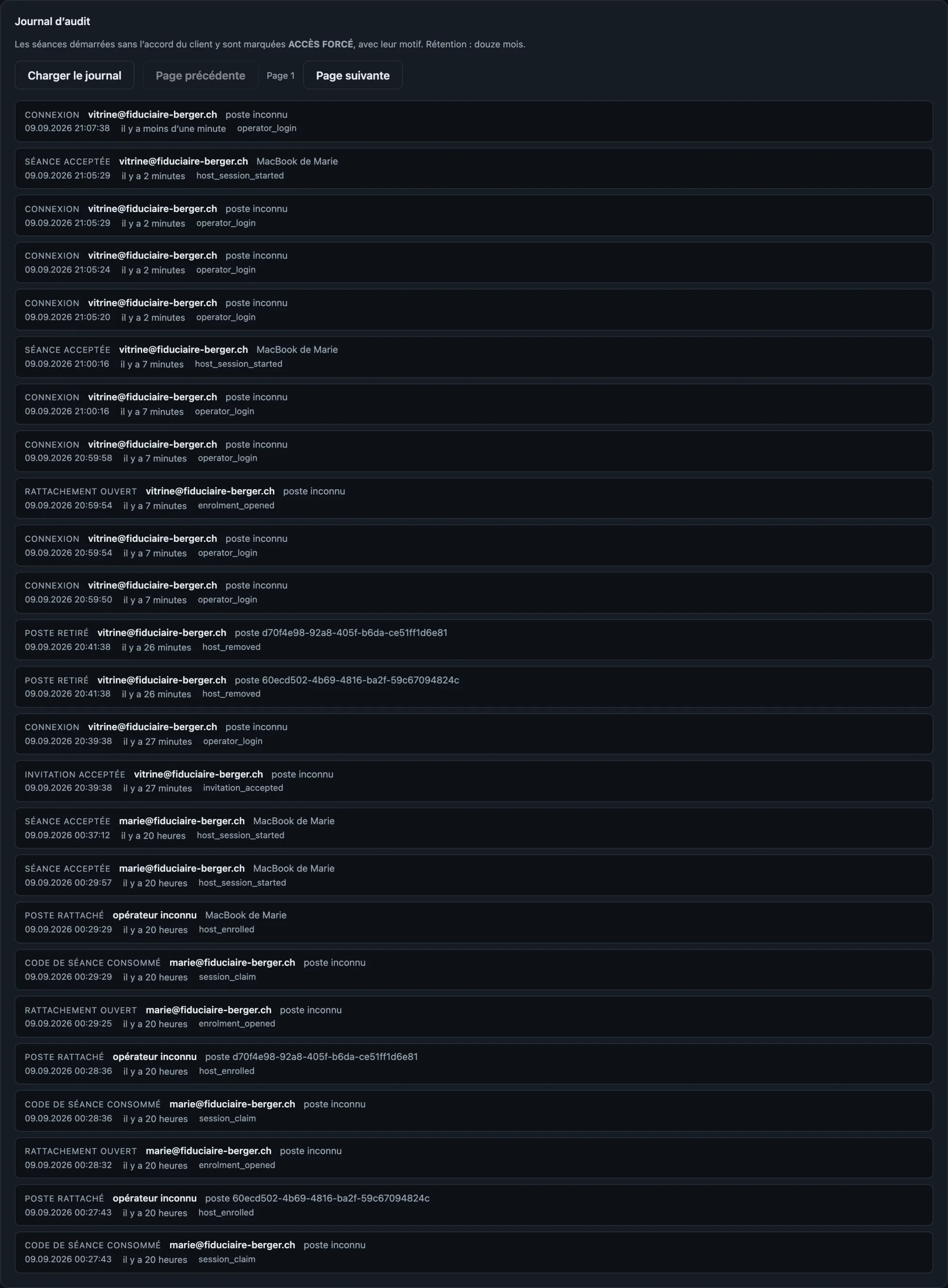
Chaque séance laisse une trace, nominative
Qui a pris la main sur quel poste, quand, et si le client avait accepté. C'est la pièce qu'on relit le jour d'un litige — la vôtre comme la sienne.
- Conservé douze mois, puis effacé : assez pour instruire un incident, pas assez pour constituer un fichier
- Un accès forcé, quand un poste l'autorise, y est marqué comme tel, avec son motif
- Le journal ne contient jamais l'écran ni les frappes : qui a fait quoi, quand, sur quel poste — et le motif d'un accès forcé
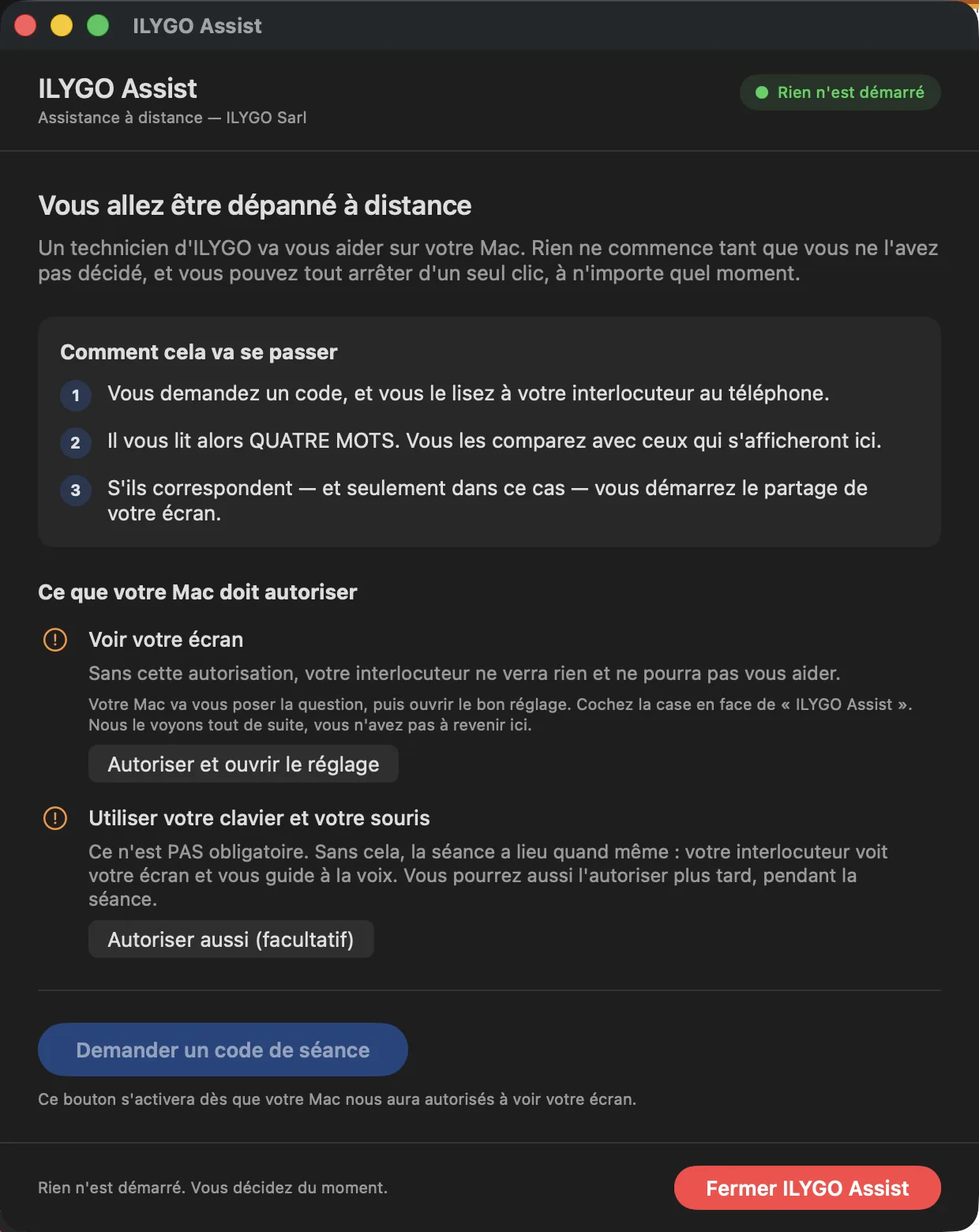
Une application qui explique avant de demander
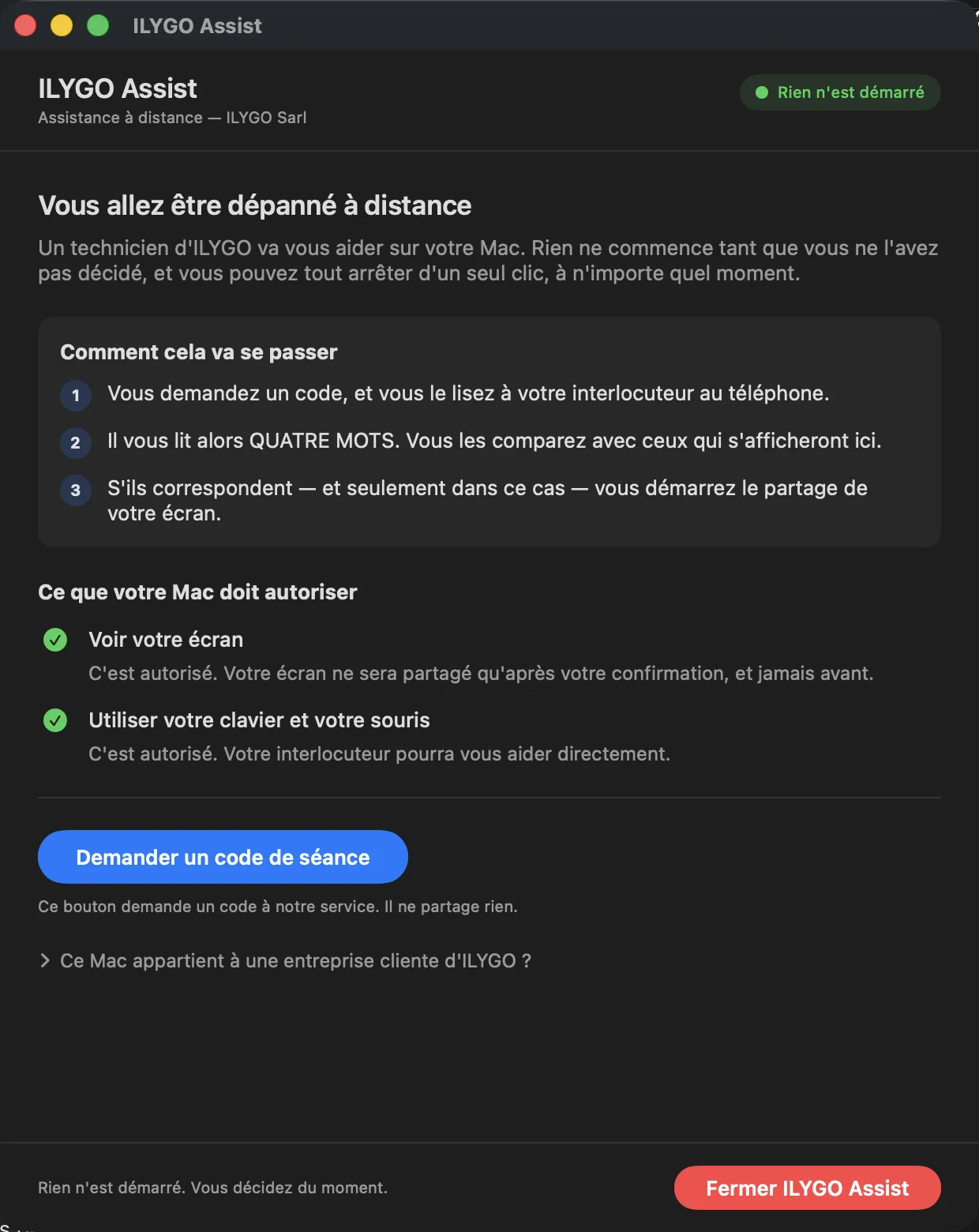
Au premier lancement, elle dit ce qui va se passer et ce que son Mac va lui demander d'autoriser — voir l'écran, puis, s'il le veut, le clavier et la souris. Rien ne commence tant qu'il ne l'a pas décidé.
L'autorisation du clavier n'est pas obligatoire : sans elle, vous voyez l'écran et vous guidez à la voix.
Et ce qui tient le reste de la séance
L'écran en direct, dans le navigateur
Vidéo H.264 décodée par votre navigateur, sans extension ni logiciel à installer côté technicien.
Clavier et souris, s'il l'autorise
Le client accorde l'accessibilité à l'application dans ses Réglages Système, une fois. Sans cette autorisation, la séance a lieu quand même : vous voyez, il agit.
Le presse-papiers, vers le client
Vous envoyez un texte au presse-papiers du client — sur votre geste, jamais en continu. À la fin de la séance, il lui est rendu tel qu'il était.
Un poste qui revient tout seul
Le réseau du client cligne, le relais redémarre : son Mac se reconnecte de lui-même et redevient vert. La séance en cours, elle, est terminée proprement — jamais reprise en silence.
Dit en français, avec la suite à donner
Quand une séance s'arrête, le client lit pourquoi et quoi faire — pas un code d'erreur. Le technicien aussi, de son côté.
Des comptes à vous
Vos opérateurs ont leurs propres comptes, invités par vous. Chaque compte ne voit que les postes de votre entreprise.
Le relais transporte. Il ne voit jamais.
C'est la règle qui a tenu toute la conception, et elle est écrite dans le code — pas dans une promesse commerciale.
Chiffré entre le Mac et le navigateur
Les clés sont tirées à chaque séance, sur les deux extrémités, et le relais n'en reçoit aucune. Il apparie deux connexions, puis recopie des octets qu'il ne peut pas déchiffrer.
Pas une image sans le geste du client
L'application n'émet aucune vidéo tant que le client n'a pas accepté, chez lui, avec deux boutons dont aucun n'est présélectionné. Refuser ferme la séance immédiatement. Une seule exception, l'accès forcé — que seul le poste peut autoriser, et qu'il affiche.
Quand macOS le demande, c'est lui qui tape
Un champ de mot de passe au premier plan bloque les frappes du technicien. L'application le détecte et le dit sur le Mac ; elle ne cherche pas à contourner cette protection.
Un opérateur par séance, et une trace
Une séance relie un technicien nommé à un poste nommé. Elle est inscrite au journal de votre entreprise, conservé douze mois, et ne peut pas être partagée avec un troisième.
Le revers, assumé : l'empreinte en quatre mots ne protège que si les deux personnes la comparent vraiment. Sur un poste non rattaché, l'application ne vous laisse pas la sauter — et sur un poste rattaché, c'est la clé du Mac qui remplace la comparaison, revérifiée par le navigateur qui a fait le rattachement.
Un espace ouvert pour vous, par une personne
ILYGO Assist s'ouvre sur demande. Vous nous écrivez, nous ouvrons l'espace de votre entreprise et vous invitons ; vous rattachez vos postes, et vous dépannez.
Demandez l'ouverture de votre espace
Dites-nous en deux lignes qui vous dépannez, et combien de postes.
- Un espace à votre entreprise, cloisonné des autres
- Vos comptes d'opérateur, créés sur votre invitation
- Vos Mac rattachés, joignables d'un clic
Une personne lit ce courriel et vous répond, en français.
Ce qui se passe ensuite
Trois étapes, et aucune ne demande votre service informatique.
- Vous recevez une invitation. Elle ouvre votre premier compte d'opérateur ; vous choisissez votre mot de passe. Depuis la console, vous invitez vos collègues.
- Vous rattachez vos postes. Pour chaque Mac : un code depuis la console, saisi par le client dans l'application, quatre mots comparés ensemble. Une fois — le poste reste.
- Vous dépannez. Le poste est vert, vous cliquez, le client accepte. Pour un Mac qui n'est pas rattaché, le code à six chiffres fonctionne toujours.
L'application macOS vous est remise à l'ouverture de votre espace, signée par ILYGO Sarl — le nom d'éditeur que macOS affiche. Elle demande l'autorisation de voir l'écran avant de se mettre en ligne, et rien d'autre avant que le client l'ait décidé.
Ce qu'on nous demande avant d'essayer
Peut-on prendre la main sans que le client le sache ?
Pas sans qu'il puisse le voir. Chaque séance demande son accord, avec deux boutons dont aucun n'est présélectionné, et rien n'est partagé avant.
Un poste rattaché peut, si son propriétaire l'a autorisé explicitement, accepter un accès forcé — pour un poste que votre entreprise administre elle-même et sur lequel ILYGO Assist reste ouvert, par exemple. Dans ce cas un bandeau permanent s'affiche sur le Mac pendant toute la séance, et la ligne du journal porte la mention « accès forcé » avec son motif. Un poste qui ne l'autorise pas refuse, même si la console le demande.
Que voit le relais, et où est-il ?
Le relais est hébergé chez Infomaniak, en Suisse. Il voit qu'une séance a lieu, entre quel compte et quel poste, depuis quelles adresses réseau, et la liste des écrans du Mac (nom et taille) ; il ne voit ni l'écran, ni les frappes, ni le presse-papiers, qui sont chiffrés entre le Mac et le navigateur avec des clés qu'il n'a pas.
Ce qu'il conserve : vos comptes d'opérateur, la clé publique de chaque poste rattaché, et le journal des séances — qui, quand, quel poste, accepté ou forcé et son motif —, pendant douze mois.
Quels postes peut-on dépanner ?
Des Mac sous macOS 13 ou plus récent, pour l'heure : l'application est écrite pour macOS et signée ILYGO Sarl. Côté technicien, un navigateur récent capable de décoder la vidéo — Chrome, Edge, Safari 17 ou Firefox 132 et plus ; la console vous le dit sinon — et rien à installer.
Faut-il ouvrir un port ou configurer le réseau du client ?
Non. L'application du client et la console du technicien ouvrent chacune une connexion sortante vers le relais, sur le port 443 — celui d'une page web. Derrière une box grand public ou un réseau d'entreprise restrictif, ça passe comme un site.
Que se passe-t-il quand le Mac demande un mot de passe ?
Le clavier du technicien ne passe plus : macOS bloque les frappes qui ne viennent pas du clavier physique dès qu'un champ de mot de passe est au premier plan. L'application le détecte, l'affiche sur le Mac, et le client tape lui-même. Nous ne contournons pas cette protection — c'est celle qui empêche un vrai logiciel malveillant de voler un mot de passe.
Et si la connexion tombe en pleine séance ?
La séance est terminée, proprement : les touches restées enfoncées sont relâchées, le presse-papiers du client lui est rendu, et il lit pourquoi ça s'est arrêté. Un poste rattaché redevient joignable tout seul dès que le réseau revient ; la séance suivante redemande son accord.
Plusieurs techniciens peuvent-ils suivre la même séance ?
Non : une séance relie un seul opérateur à un seul poste. C'est ce qui permet de dire, dans le journal et au client, exactement qui a eu la main.
Que voit le client, à la fin ?
Une phrase en français qui dit que la séance est terminée et pourquoi — le technicien a raccroché, lui-même a arrêté, la connexion est tombée —, et ce qu'il peut faire ensuite. Jamais un code d'erreur.
Votre prochain dépannage, avec l'accord du client
Dites-nous en deux lignes qui vous dépannez et combien de postes. Nous ouvrons l'espace de votre entreprise et vous invitons ; vous rattachez votre premier Mac dès votre première connexion.
C'est la seule adresse de contact, et une personne la lit — et vous répond, en français.