
Recevoir de l’assistance
Le parcours de Camille, collaboratrice d’Atelier Boréal Démo, accompagnée par son prestataire habituel.
Préparer votre Mac
- Contactez votre prestataire par votre canal habituel.
- Ouvrez la page de téléchargement du client.
- Installez ILYGO Assist. La console est l’application du technicien : ce n’est pas celle qu’il vous faut.
- Suivez les indications macOS pour autoriser l’enregistrement de l’écran et l’accessibilité. Ces autorisations système ne remplacent pas votre accord pour une séance.
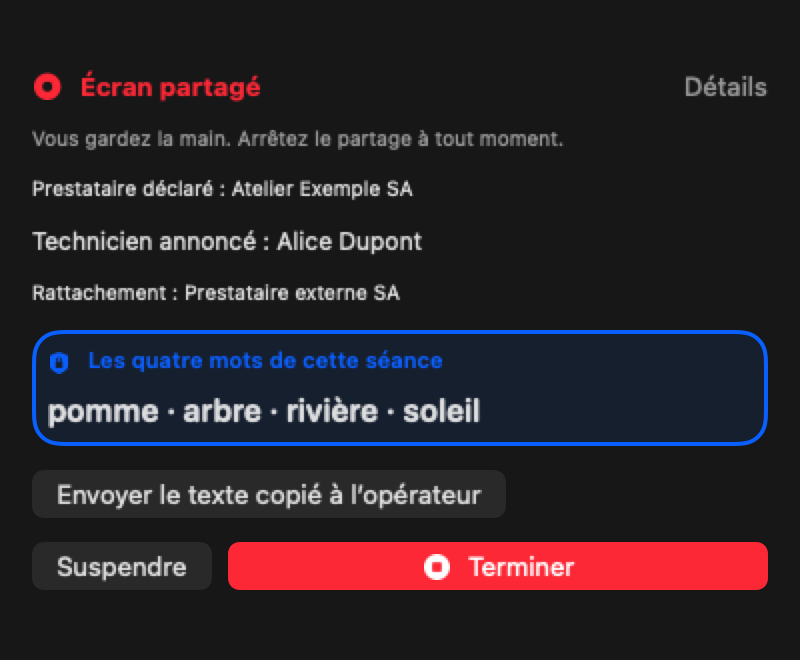
Avant de donner votre accord
- Communiquez le code de séance à votre prestataire connu, ou ouvrez son lien de rattachement attendu.
- Vérifiez le nom du prestataire et du technicien affichés.
- Comparez les quatre mots quand l’application vous le demande.
- Acceptez uniquement si la demande correspond à l’intervention attendue.
Pendant et après l’assistance
Le partage reste visible dans l’application. Vous pouvez le suspendre ou le terminer. Une pause volontaire ne redonne pas silencieusement l’accès au technicien. Reprendre l’assistance repasse par l’accord prévu.
À la fin du dépannage, vérifiez que la séance est terminée. Vous n’avez pas besoin de créer un espace entreprise pour être dépanné.
Camille reçoit l’appel prévu
Camille attend le dépannage de son imprimante. Elle ouvre Assist, lit son code à Adrien, vérifie son nom puis donne son accord. Si le nom ou la demande ne correspondent pas, elle refuse et rappelle Alpine IT Démo.
Dernière revue : 17 octobre 2026. Les captures peuvent être ouvertes en grand. Les exemples et captures utilisent des données fictives. Aucun identifiant ou dossier client réel n’est présenté.